
SkinSeed 使用教程:从零开始制作 Minecraft 皮肤
通过图文步骤了解 SkinSeed 下载与安装、创建皮肤、像素编辑、角色预览、高清皮肤制作和作品导出方法,让第一次使用的玩家也能快速上手。
展开教程目录
SkinSeed 下载与安装
安卓安装教程
- 点击网站“安卓版下载”。
- 获取 SkinSeed 安卓安装包。
- 根据设备系统提示完成安装。
- 安装成功后打开应用。
- 按需要完成首次启动引导。
iOS 安装教程
- 点击网站“iOS 版下载”,打开苹果 App Store。
- 找到 Skinseed for Minecraft Skins。
- 点击“获取”安装。
- 安装完成后打开 SkinSeed。
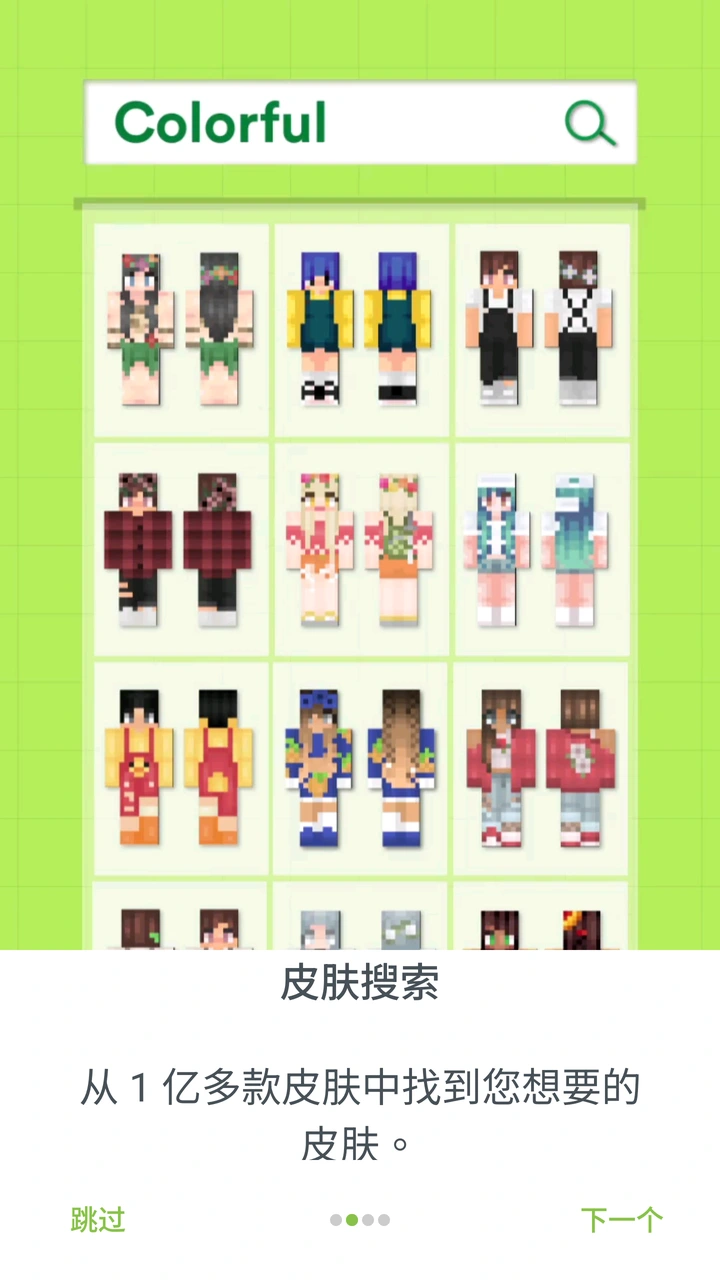
常见英文提示
- Next
- 下一步
- Skip
- 跳过
- Create Skin
- 创建皮肤
- Edit
- 编辑
- Classic Skin
- 经典皮肤
- Slim-armed Skin
- 纤细手臂皮肤
- Template Skin
- 模板皮肤
认识 SkinSeed 主界面
SkinSeed 的“我的衣柜”用于查看和管理已经保存的皮肤。首次进入时,如果还没有作品,可以通过创建按钮开始。搜索页面可查找皮肤素材,社区页面可以浏览玩家分享的造型。
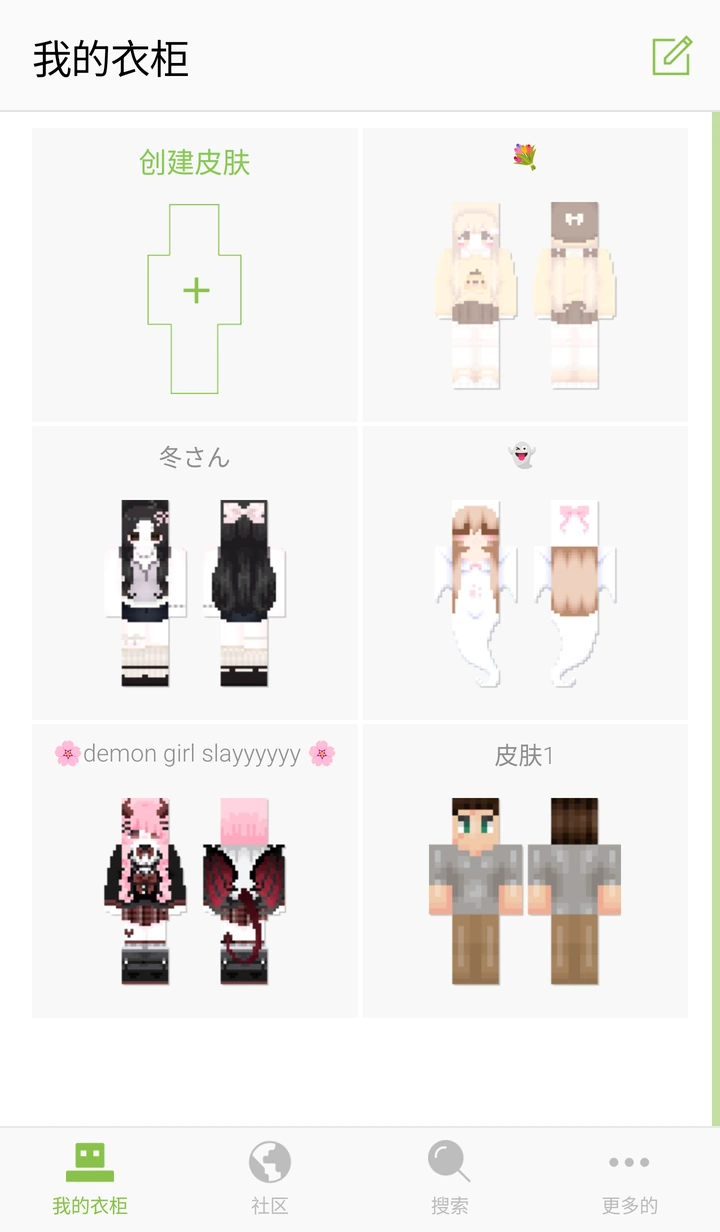
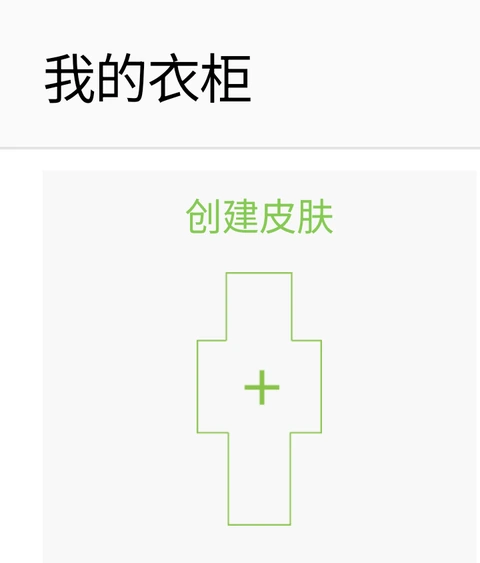
- ① 创建皮肤点击左上方“创建皮肤”方块,开始新作品。
- ② 底部“我的衣柜”切换到个人作品管理区域,查找已有皮肤或创建功能。
- ③ 底部“社区”与“搜索”浏览分享的皮肤,或搜索喜欢的造型。
- ④ 底部“更多的”查看应用提供的其他选项。
如何创建第一款皮肤
- 打开 SkinSeed,进入“我的衣柜”或个人作品页面。
- 点击 Create Skin(创建皮肤)。
- 选择 Template Skin(模板皮肤)。
- 选择 Classic Skin 或 Slim-armed Skin。
- 新建皮肤项目。
- 点击 Edit(编辑)进入编辑区域。
Classic Skin
经典宽手臂模型。
Slim-armed Skin
纤细手臂模型。
先确定手臂模型,再进行绘制,可减少之后调整的工作量。使用现有皮肤时,先确认它与所选模型匹配。
画笔、橡皮擦与调色工具
SkinSeed 画笔、橡皮擦和调色板怎么用?
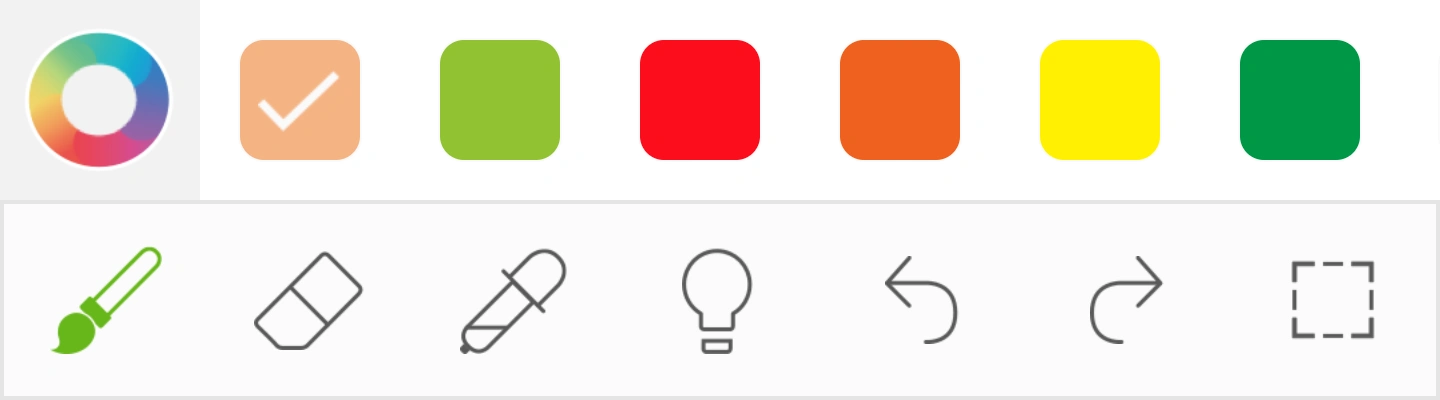
- 画笔
- 选好颜色后,在人物部位上绘制像素。
- 橡皮擦
- 擦除需要修改的像素。
- 吸管
- 选择已有像素的颜色,继续使用相同配色。
- 调色板
- 点击颜色块选择颜色;颜色圆环用于打开颜色选择。
- 亮度调节
- 通过灯泡形工具调整颜色明暗。
- 撤销与重做
- 使用向左的弯箭头取消上一步,向右的弯箭头恢复操作。
- 选区
- 用虚线框工具选择需要处理的区域。
- 快速填充
- 快速处理选定区域。
使用画笔为角色上衣绘制绿色区域,再选取稍深的绿色添加阴影,最后通过角色预览检查效果。
皮肤部位与第二层编辑
头部、身体、左手臂、右手臂、左腿和右腿都需要分别检查。切换正面、背面及其他视角,避免只画了能看见的一面。
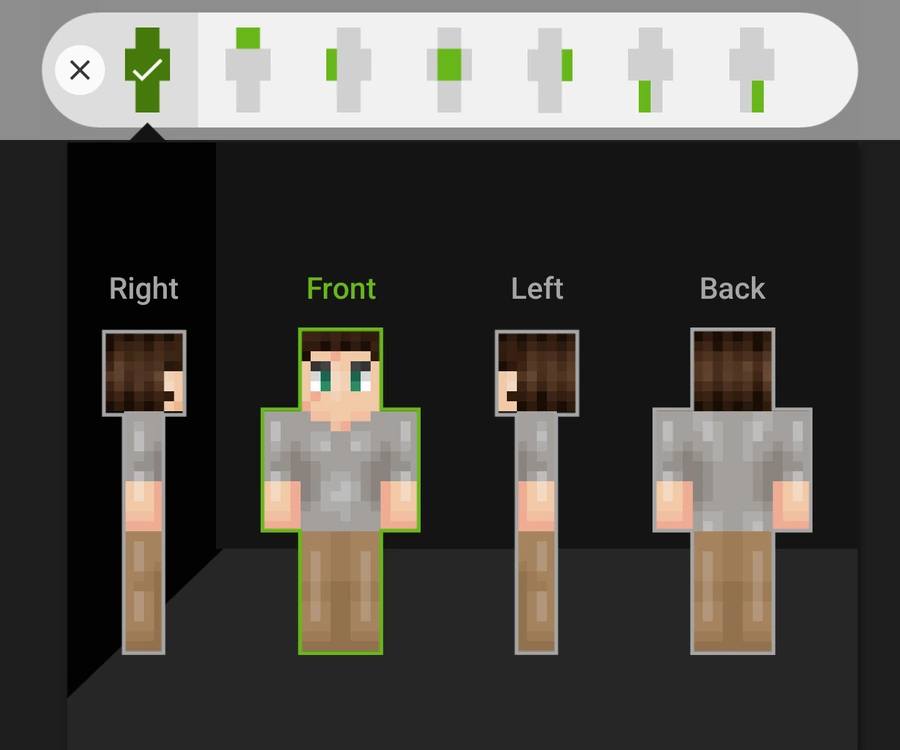
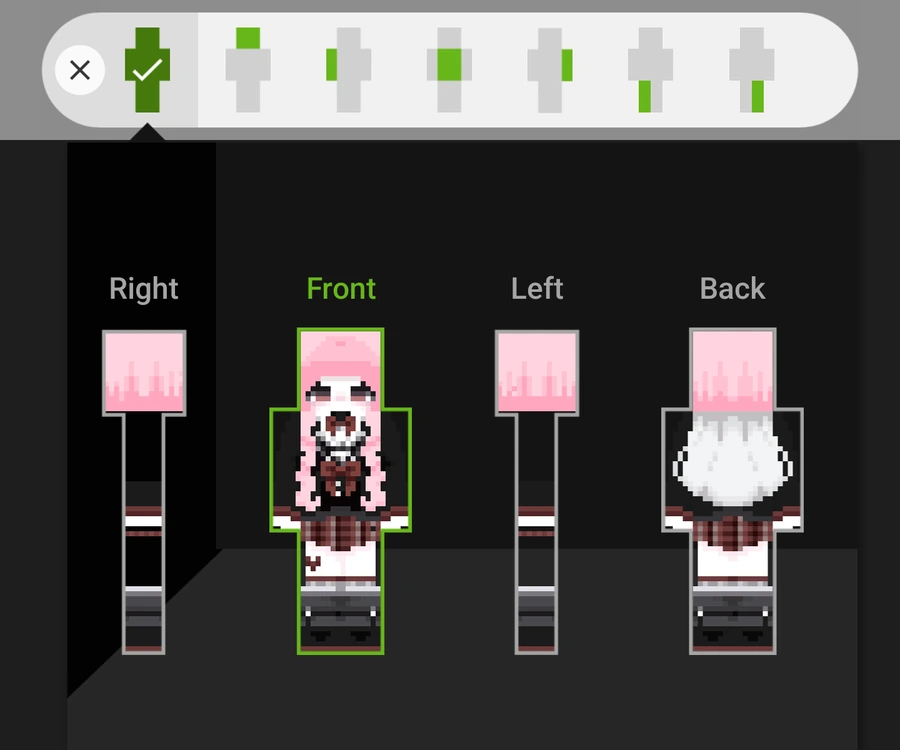
顶部人形图标可选择全身、头部、身体、手臂和腿部。下方 Right、Front、Left、Back 分别对应右侧、正面、左侧和背面,绿色轮廓表示当前选中的视角。编辑器顶部的帽子形控件用于切换皮肤外层显示。
基础层与第二层
第一层用于角色主体颜色。第二层可用于添加帽子、服饰外层和其他角色装饰。切换时先确认当前编辑的层,再绘制颜色,避免把外层装饰画到基础层上。
如何使用 3D 角色预览
SkinSeed 怎么查看皮肤的 3D 效果?
- 在编辑器中完成基础绘制。
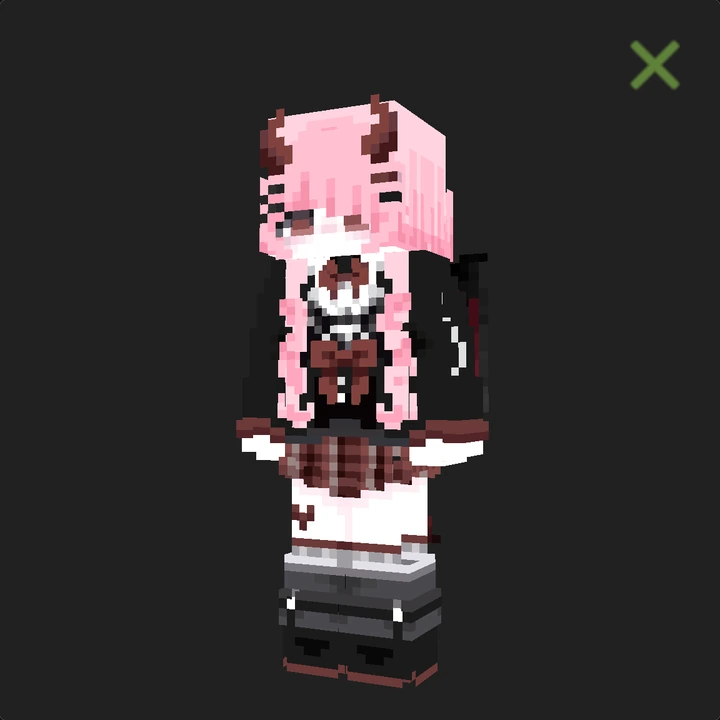
- 点击截图右下方的 3D View,打开角色预览。
- 在应用中旋转角色查看不同方向。
- 观察手臂、头部及背面细节。
- 检查第二层是否正常显示。
- 发现问题后返回编辑界面进行调整。
制作 128×128 高清皮肤
SkinSeed 怎么制作 128×128 高清皮肤?
先保留标准皮肤作品,再创建高清副本。
- 打开已经创建的皮肤。
- 进入皮肤预览页面。
- 找到右上角更多菜单。
- 选择 Duplicate as 128x128(以 128×128 复制)。
- 确认创建高清皮肤副本。
- 进入新项目继续编辑。
保存与导出 Minecraft 皮肤
A. 保存皮肤作品
编辑完成后,使用应用提供的完成或保存功能,将皮肤保存到个人作品区域。当前截图的完成按钮位于右上角,为绿色对号。返回“我的衣柜”后,确认作品已经出现在列表中,再进行导出。

B. 导出皮肤文件
- 打开已保存的作品,进入预览或作品管理界面。
- 找到 Export(导出)、分享或保存图片选项。
- 选择导出皮肤图片文件,按系统提示允许保存到设备。
- 在文件或相册中确认已保存 PNG 皮肤文件。导出的是皮肤纹理图片,不是角色预览截图。
C. Minecraft 基岩版
- 先确认使用的是允许导入自定义皮肤的基岩版环境。
- 打开角色管理或更衣室,寻找经典皮肤、自定义皮肤或导入图片功能。
- 从设备中选择导出的皮肤 PNG,按文件对应的宽手臂或纤细手臂模型确认。
- 查看游戏中的角色预览,检查正面、背面和外层,再保存选择。
D. Minecraft Java 版
- 准备符合 Java 版要求的标准 PNG 皮肤,通常使用 64×64 标准皮肤。
- 在对应的 Java 版角色皮肤管理页面或启动器皮肤管理功能中选择上传或新建皮肤。
- 上传 PNG 文件,选择与作品匹配的经典或纤细模型。
- 保存并进入游戏检查角色造型。
常见操作问题
SkinSeed 创建皮肤按钮在哪里?
先进入“我的衣柜”或个人作品区域,查找 Create Skin、创建或加号按钮。
找不到 Edit 编辑按钮怎么办?
先打开一个皮肤作品,进入它的详情或预览页,再查找 Edit 或编辑按钮。
SkinSeed 皮肤画错了怎么撤销?
点击编辑器工具栏中向左的弯箭头撤销上一步;需要恢复时点击向右的弯箭头。
如何修改已经保存的皮肤?
进入“我的衣柜”,打开已保存的作品,再选择编辑。重要作品建议先创建副本,再修改配色或细节。
为什么导出的皮肤不能使用?
检查导出的是否为皮肤 PNG,而不是角色截图;再核对尺寸、手臂模型和游戏版本是否支持自定义皮肤。
SkinSeed 如何保存 PNG 文件?
在作品预览或管理界面查找导出、保存图片或分享选项。选择保存到设备,并在文件或相册中确认结果,必要时检查系统权限。